아이폰 사파리 유튜브 PIP 오류 해결 및 간단 사용 방법
안녕하세요 .
오늘은 아이폰 유튜브 PIP기능에 관해 이야기 해 보려고 합니다.
어제 안드로이드 사용했던 경험에 관하여 아주 짤막하게 이야기 했었는데요
이어서 처음 아이폰을 사용했을때 불편했던 점 중 하나를 더 이야기 해보자면
PIP (Picture in Picture) 기능입니다.
쉽게 말해서 동영상을 보면서 다른 앱을 사용할 수 있는 멀티 태스킹 기능인데요
얼마전에 IOS 14 공식 업데이트가 진행 된 후 추가된 다양한 기능들 중 하나입니다.
초기에는 사파리를 통해서 문제 없이 사용 할 수 있었지만 , 지금은 단축어와 같은
추가적인 기능을 이용하시는 분들도 많이 계시죠.
하지만 여전히 사파리로 PIP기능을 사용하는것이 가능한데 방법만 조금 달라졌습니다!
어떻게 달라졌을까요?
기존에는 사파리나 크롬등 브라우저를 통해서 유튜브에 접속한 후
전체보기를 터치, 전체화면으로 바꿔주고 홈 화면으로 나가게 되면
화면 속 화면으로 작은 창이 떠있었죠 . 하지만 이 방법, 막혀버렸죠 .
그래서 단축어로 활성화시켜 사용하시는 분들이 많지만
저는 막상하려니 너무 귀찮고 복잡하고 설정과정에서도 오류가 있을수 있으니
아무래도 손이 쉽게 가진 않더라구요 .
그래서 이번에는 가장 쉽게 PIP 기능 사용법에 대해서 알려드리겠습니다 !
우선 순서를 적어보자면 이렇습니다
사파리에서 유튜브 접속 -> 아무영상이나클릭 -> 전체화면전환 -> 홈 바 끌어올려서 멀티태스킹창 켜기 ->
다른 어플실행 -> 완성
순서입니다 사진으로 쉽게 이해하셔요
그전에 중요한점 한가지 알고 계셔야합니다
로그인을 하셔야지 기능을 사용할 수 있는것 같더라구요
비로그인으로 실행 했을때 저는 PIP기능이 바로 꺼져버리더랍니다

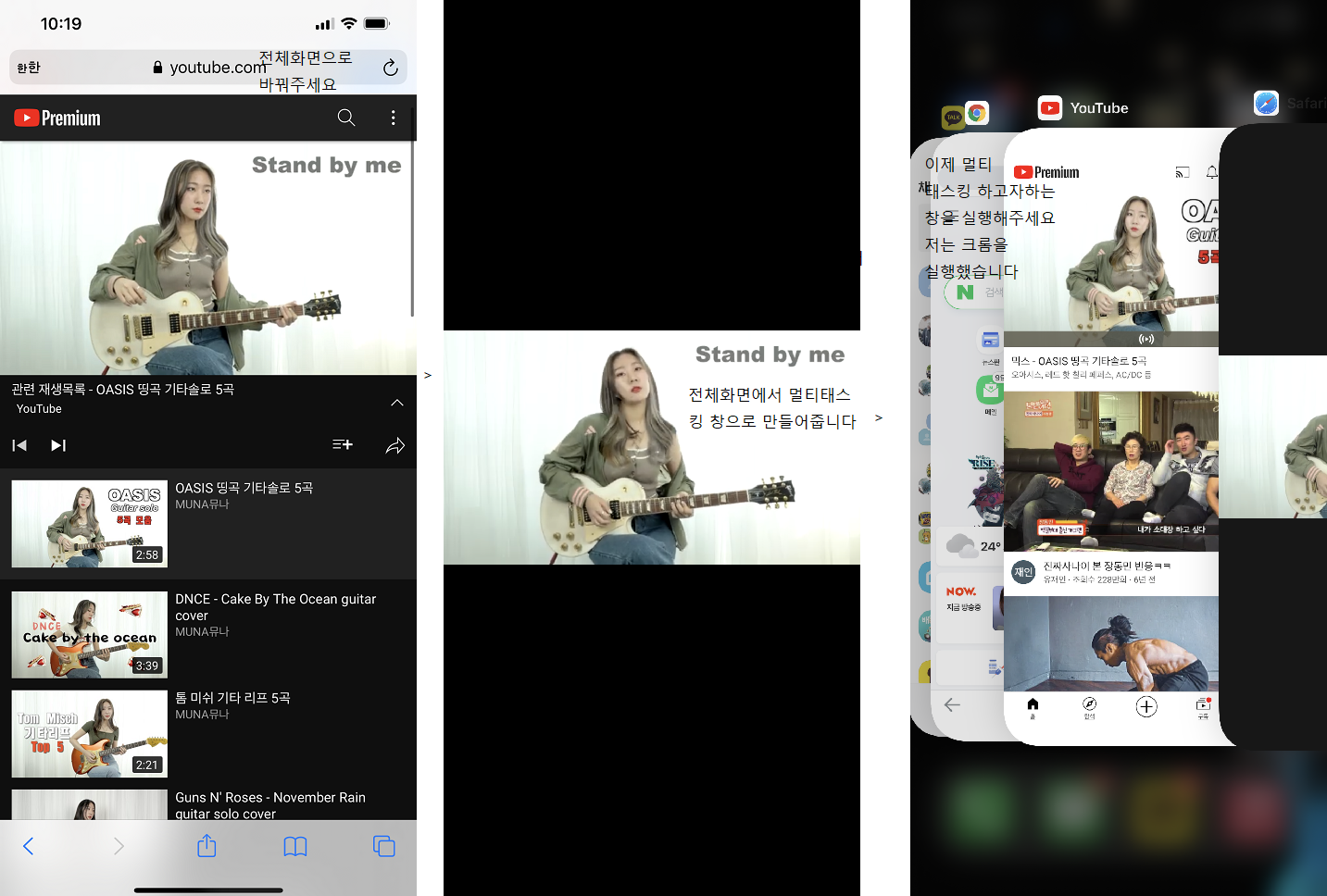

어렵지 않죠?
유튜브와 사파리뿐만 아니라
크롬같은 앱애서도 실행이 가능합니다.
크롬에서 동영상 재생중이라면 한번 시도해보세요
카톡하면서 영상도 보고 편리한기능이니 써보시면 좋을 듯 합니다
사진도 이해가 어려우신 분들은 동영상 보면서 따라해 보세요
화면을 옮기는 것도 가능하니 본인이 편하신대로 사용하시면 되겠습니다 !
'IT 이슈 > 애플' 카테고리의 다른 글
| 아이폰5GLTE변경 끄기 설정 따라하기 안터짐 해결하기 (0) | 2021.06.11 |
|---|---|
| 아이폰핫스팟안뜸 , 아이폰 핫스팟 오류 간단한 해결 방법 (0) | 2021.06.10 |
| 아이폰 전화 차단 당하면 어떻게 알까? 차단 방법 및 확인 방법 (0) | 2021.06.06 |
| 아이폰IOS14.6발열 및 업데이트 내역 (0) | 2021.06.04 |
| 아이폰램정리 (0) | 2021.06.02 |


